C/S Winform开发框架 - 单表基础资料窗体实现主从表资料管理

C/S Winform开发框架 - 单表基础资料窗体实现主从表资料管理
一、引言
单表窗体是指管理与维护单表基础数据的Winform窗体,通常用于管理与维护客户、产品、货币、单位等基础资料。
我们在实际开发过程中,往往单表窗体也会衍生出主从表结构的数据,本文将介绍基于单表窗体扩展主从表结构。
二、开发过程
本文以《客户资料》管理窗体为例,扩展客户收货地址,作为客户资料的明细表,请参考以下步骤快速开发。
1、表结构,主键,外键关系
dt_Customer:客户表,主键:CustomerCode
dt_Address:地址表,外键:OwnerCode,对应客户表的 CustomerCode
2、绑定明细表的数据源
vs 打开 frm_Customer窗体,在 DoBindingSummaryEditor 方法内获取明细表资料,并绑定表格数据源。
C# 全选
        protected override void DoBindingSummaryEditor(object summary)
        {
            this.DoBindingEditorPanel(pcDetailEditor, summary);
            this.DoBindingEditorPanel(tpDocParams, summary);

            //在这里绑定明细表数据源
            var listAddress = _BLL.GetDetails(_BLL.DataBinder.CustomerCode);
            gcAddress.DataSource = listAddress;
        }
3、实现BLL、DAL层 GetDetails 方法
C# 全选
/// <summary>
        /// 获取客户收货地址
        /// </summary>
        /// <param name="customerCode"></param>
        /// <returns></returns>
        public List<dt_Address> GetDetails(string customerCode)
        {
            var q = _Database.GetQueryable<dt_Address>();
            return q.Where(w => w.OwnerType == AddressOwnerType.Customer.ToString()
            && w.OwnerCode == customerCode).ToList();
        }
4、实现BLL层自定义 Update 方法
因为提交2个表的资料,需要扩展BLL.Update方法,增加一个 listAddress 参数。
C# 全选
        /// <summary>
        /// 扩展 Update 方法,传入地址管理表格的数据源
        /// </summary>
        /// <param name="type">当前操作模式(add/edit)</param>
        /// <param name="listAddress">地址管理表格的数据源</param>
        /// <returns></returns>
        public virtual bool Update(UpdateType type, List<dt_Address> listAddress)
        {
            //更新公共字段的数据
            SetDetailCommonValue(_DataBinder);

            var data = this.CreateSaveData(type, _DataBinder);

            var input = new CustomerUpdateModel
            {
                MasterDataUpdate = data,
                Address = listAddress,
            };

            //调用数据层的方法提交数据
            return _Bridge.Update(input);
        }
5、DoSave 方法 调用 _BLL.Update
C# 全选
        /// <summary>
        /// 保存资料,btnSave按钮事件
        /// </summary>
        public override void DoSave(IButtonInfo sender)
        {
            try
            {
                //省略代码...
                var listAddress = gvAddress.GetDataSource<dt_Address>();
                bool result = _BLL.Update(_UpdateType, listAddress);//调用业务逻辑层接口保存数据
                if (result)
                {
                    //省略代码...
                }
        }
6、扩展 DAL层的Update方法
C# 全选
        public bool Update(CustomerUpdateModel input)
        {
            try
            {
                _Database.BeginTransaction();

                //提交主表:客户资料
                base.Update(input.MasterDataUpdate, _Database, false);

                #region 提交明细表:客户地址资料

                SetCommonValue<dt_Address>(input.Address);

                //获取当前客户编码,作为客户地址表的外键值
                var customerCode = input.MasterDataUpdate.VisibleList.First().CustomerCode;
                foreach (var v in input.Address)
                {
                    //新增记录,设置默认值
                    if (v.isid.IsEmpty())
                    {
                        v.isid = IdHelper.GetId();
                        v.OwnerType = PublicEnum.AddressOwnerType.Customer.ToString();
                        v.OwnerCode = customerCode;
                    }
                }

                //删除旧数据
                _Database.Remove<dt_Address>(w => w.OwnerType == PublicEnum.AddressOwnerType.Customer.ToString() && w.OwnerCode == customerCode);

                //保存地址
                _Database.Add(input.Address);

                #endregion

                _Database.CommitTransaction();

                return true;
            }
            catch (System.Exception)
            {
                _Database.RollbackTransaction();
                throw;
            }
        }
7、客户资料提交数据模型
C# 全选
 /// <summary>
    /// 客户资料提交数据模型
    /// </summary>
    public class CustomerUpdateModel
    {
        //主表数据
        public MasterDataUpdate<dt_Customer> MasterDataUpdate { get; set; }

        /// <summary>
        /// 明细表数据
        /// </summary>
        public List<dt_Address> Address { get; set; }

        //
        //在这里可以添加多个明细表
        //
    }
8、客户地址表格添加【新增】、【删除】按钮
下面代码包括 客户地址表格样式设置、初始化表格的新增、删除按钮。
C# 全选
          frmGridCustomize.RegisterGrid(gvAddress);//注册表格组件,自动添加右键弹出菜单功能
            DevStyle.SetGridControlLayout(gcAddress, true);//明细表表格样式设置
            DevStyle.SetDetailGridViewLayout(gvAddress);//明细表表格样式设置
            gcAddress.EmbeddedNavigator.ButtonClick += new NavigatorButtonClickEventHandler(this.OnEmbeddedNavigatorButtonClick_Process); //绑定明细表格的按钮事件
C# 全选
        /// <summary>
        /// 明细表格按钮事件
        /// </summary>
        /// <param name="sender">GridControlNavigator组件</param>
        /// <param name="e">事件参数</param>
        private void OnEmbeddedNavigatorButtonClick_Process(object sender, NavigatorButtonClickEventArgs e)
        {
            try
            {
                GridControl gc = (GridControl)((GridControlNavigator)sender).Parent;
                GridView gv = (GridView)gc.Views[0]; //明细表格:取GridControl第一个GridView组件.

                //新增或插入记录
                if (e.Button.ImageIndex == DetailButtons.Add || e.Button.ImageIndex == DetailButtons.Insert)
                {
                    var row = new dt_Address();
                    row.OwnerCode = txtCustomerCode.Text;
                    row.OwnerType = PublicEnum.AddressOwnerType.Customer.ToString();

                    if (e.Button.ImageIndex == DetailButtons.Add)//增加-Add
                    {
                        gv.AddRow(row);
                    }
                    else if (e.Button.ImageIndex == DetailButtons.Insert)//插入-Insert
                    {
                        gv.InsertRow(row);
                    }
                    gv.FocusedColumn = gv.VisibleColumns[0];//第1列设置焦点单元格

                }
                else if (e.Button == gc.EmbeddedNavigator.Buttons.CustomButtons[DetailButtons.Delete])
                {
                    if (Msg.AskQuestion("确定要删除这条记录?"))
                        gv.DeleteRow(gv.FocusedRowHandle);
                }
                e.Handled = true;
            }
            catch (Exception ex)
            {
                LogUserOperate.Write(ex);
                Msg.ShowException(ex);
            }
}9、ButtonStateChanged 事件处理控件状态
C# 全选
  protected override void ButtonStateChanged(UpdateType currentState)
        {
            base.ButtonStateChanged(currentState);

            this.SetDetailEditorsAccessable(tpDocParams, this.DataChanged);
            this.SetDetailEditorsAccessable(tpAddress, this.DataChanged);
            gvAddress.OptionsBehavior.Editable = this.DataChanged;
        }
三、数据编辑页拆分为多个标签页面
拆分目的:当资料列数量较多,或者需要按类型区分管理
操作步骤:
步骤1:添加标签页
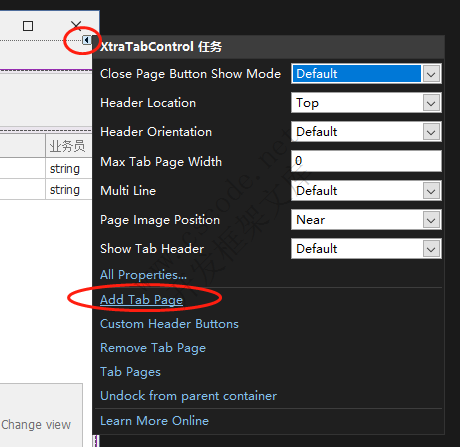
选择 tcBusiness 组件,点右侧小三角图标,点击 Add Tab Page 菜单添加标签页。
步骤2:重写 ShowSummaryPage / ShowDetailPage 方法
C# 全选
  protected override void ShowSummaryPage(bool disableDetailPage)
        {
            base.ShowSummaryPage(disableDetailPage);

            if (disableDetailPage)
            {
                tpDocParams.PageEnabled = false;
                tpAddress.PageEnabled = false;
            }
        }
C# 全选
        protected override void ShowDetailPage(bool disableSummaryPage)
        {
            this.tpDetail.PageEnabled = true;
            tpSummary.PageEnabled = !disableSummaryPage;
            tpDocParams.PageEnabled = true;
            tpAddress.PageEnabled = true;

            if (tcBusiness.SelectedTabPage == tpSummary)
                tcBusiness.SelectedTabPage = this.tpDetail;
        }
步骤3:修改 DoBindingSummaryEditor 方法,绑定数据源
C# 全选
 protected override void DoBindingSummaryEditor(object summary)
        {
            this.DoBindingEditorPanel(pcDetailEditor, summary);
            this.DoBindingEditorPanel(tpDocParams, summary); //绑定拆分标签页的数据源

            //省略代码...

        }
步骤4:状态控制 ButtonStateChanged
C# 全选
 protected override void ButtonStateChanged(UpdateType currentState)
 {
            base.ButtonStateChanged(currentState);

            //扩展的标签页组件状态控制
            this.SetDetailEditorsAccessable(tpDocParams, this.DataChanged);
            this.SetDetailEditorsAccessable(tpAddress, this.DataChanged);
            gvAddress.OptionsBehavior.Editable = this.DataChanged;

           //省略代码....
}
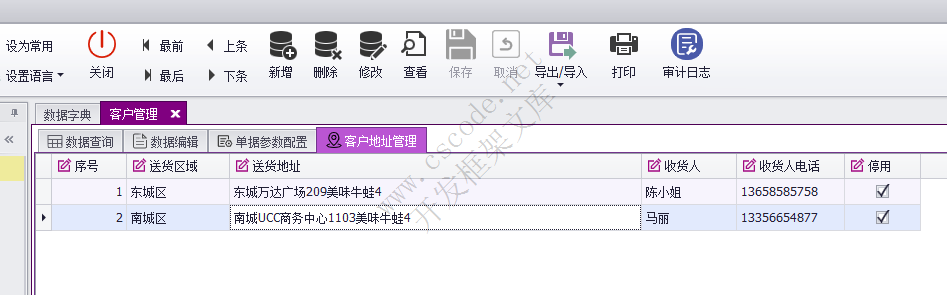
四、效果图
版权声明:本文为开发框架文库发布内容,转载请附上原文出处连接
NewDoc C/S框架网