LinERP - 线联ERP - 工具栏按钮列表
一、工具栏按钮列表

| 序号 | 按钮名称 | 功能说明 |
|---|---|---|
| 1 | 关于程序 | 查看软件版本、开发者信息等 |
| 2 | 窗体列表 | 下拉菜单,显示所有已打开的窗口,可快速切换 |
| 3 | 取消常用 | 取消当前标记的常用状态 |
| 4 | 系统帮助 | 打开软件帮助文档或在线支持 |
| 5 | 设置皮肤 | 下拉菜单,切换软件界面主题 / 皮肤 |
| 6 | 设置语言 | 下拉菜单,切换软件多语言版本 |
| 7 | 关闭 | 关闭当前窗口或退出程序 |
| 8 | 最前 | 定位到数据列表的第一条记录 |
| 9 | 上条 | 定位到上一条记录 |
| 10 | 最后 | 定位到数据列表的最后一条记录 |
| 11 | 下条 | 定位到下一条记录 |
| 12 | 新增 | 新增一条数据记录,显示【数据编辑】标签页 |
| 13 | 删除 | 删除当前选中的数据记录,会提示是否要删除记录的对话框 |
| 14 | 修改 | 编辑修改当前选中的数据记录,显示【数据编辑】标签页,当前状态为【编辑】状态,用户可编辑资料 |
| 15 | 查看 / 刷新 | 查看数据详情或刷新列表数据,显示【数据编辑】标签页,当前状态为【查看】状态,不可编辑资料 |
| 16 | 保存 | 保存当前编辑 / 新增的数据 |
| 17 | 取消 | 取消当前编辑 / 新增操作,恢复数据原状 |
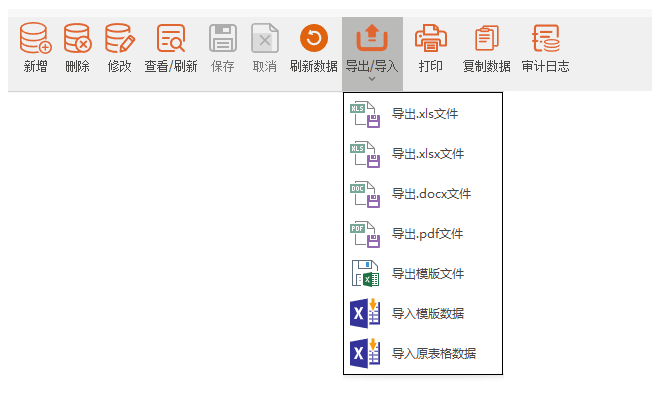
| 18 | 导出 / 导入 | 数据导出(如 Excel / 文件)或批量导入数据 |
| 19 | 打印 | 打印当前数据或报表 |
| 20 | 审核 | 对数据进行审核操作 |
| 21 | 反审 | 撤销已审核的数据,恢复编辑状态 |
| 22 | 预览 | 预览报表 / 单据的打印效果 |
| 23 | 复制单据 复制数据 |
|
| 24 | 刷新数据 |
|

 复制当前业务单据。
 基础资料窗体提供【刷新数据】按钮功能。 重新加载数据,在表格中显示,刷新表格中的数据。
💡 补充说明
这个工具栏的设计非常典型,是 ERP 等企业管理软件的标准布局,覆盖了系统操作、数据导航、数据增删改查、导入导出、业务审核五大核心场景。
其中的下拉菜单类按钮(窗体列表、设置皮肤、设置语言),可以根据实际需求扩展更多选项。
二、导出/导入
| 序号 | 功能名称 | 操作说明 | 适用场景 |
|---|---|---|---|
| 1 | 导出.xls 文件 | 将当前列表数据导出为 Excel 97-2003 格式(.xls) 文件,兼容旧版 Office 软件 | 需要在低版本 Excel 中打开数据,或与第三方旧系统进行数据交互时使用 |
| 2 | 导出.xlsx 文件 | 将当前列表数据导出为 Excel 2007+ 格式(.xlsx) 文件,支持更大数据量和新特性 | 日常数据备份、二次分析、数据分发时的首选格式 |
| 3 | 导出.docx 文件 | 将当前数据或单据导出为 Word 文档(.docx) 格式,保留排版和样式 | 需要将数据生成为正式报告、说明文档或可编辑文本时使用 |
| 4 | 导出.pdf 文件 | 将当前数据或单据导出为 PDF 文档(.pdf) 格式,内容不可篡改、排版固定 | 正式报表、单据存档、对外发送(防止格式错乱)、打印前预览时使用 |
| 5 | 导出模版文件 | 导出当前业务模块的数据导入模板(Excel),包含必填字段、格式要求和示例 | 批量导入数据前,获取规范的填写模板,避免格式错误 |
| 6 | 导入模版数据 | 读取按系统模板填写的 Excel 文件,批量导入数据并进行格式校验 | 批量新增 / 更新数据(如批量新增客户、产品信息),需严格按模板填写 |
| 7 | 导入原表格数据 | 读取系统直接导出的原始表格文件,快速导入数据(支持增量 / 覆盖导入) | 系统间数据迁移、同模块数据恢复,或导入系统导出的历史备份数据 |
三、设置皮肤
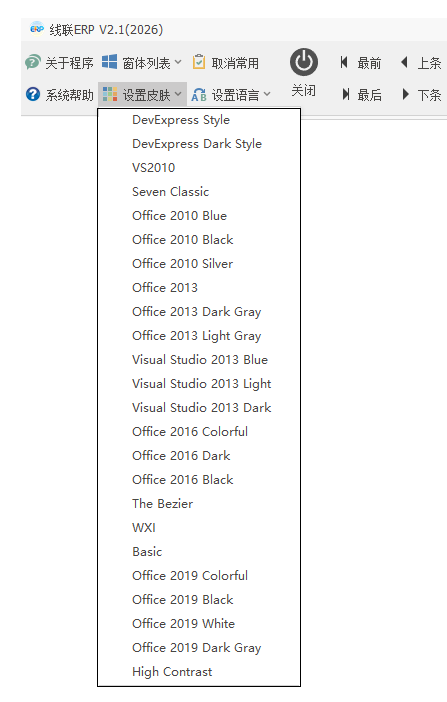
🎨 ERP系统提供24种皮肤,基于 DevExpress 控件库实现的界面主题切换功能,用于修改整个系统的视觉风格与配色方案,适配不同用户的使用习惯和工作场景。
🔹 功能作用
界面个性化:用户可根据个人偏好,选择明亮 / 暗黑、经典 / 现代等不同风格的皮肤,调整软件的整体视觉效果。
场景适配:
浅色皮肤(如 Office 2010 Blue、Office 2013 Light Gray)适合日常办公,长时间使用不易产生视觉疲劳。
深色皮肤(如 DevExpress Dark Style、Office 2016 Dark)适合夜间办公或对强光敏感的用户,能有效降低屏幕反光。
风格统一:所有选项均基于主流软件(Office、Visual Studio)的经典设计风格,保证界面操作逻辑的一致性,降低用户的适应成本。
🔹 皮肤选项分类与特点
| 分类 | 典型选项 | 特点说明 |
|---|---|---|
| 经典 Office 风格 | Office 2010 Blue/Black/Silver、Office 2013 系列、Office 2016 系列、Office 2019 Colorful | 还原微软 Office 系列软件的界面配色与控件样式,熟悉度高,适合办公场景,支持从经典到现代的多种配色方案。 |
| Visual Studio 风格 | VS2010、Visual Studio 2013 Blue/Light/Dark | 适配开发类软件的视觉风格,配色专业,适合长时间代码编写或系统操作,深色模式对开发人员尤为友好。 |
| DevExpress 原生风格 | DevExpress Style、DevExpress Dark Style、The Bezier、WXI、Basic | DevExpress 控件库自带的原生皮肤,其中 WXI 是高 DPI 优化的现代风格,适配高分辨率屏幕;The Bezier 则提供更柔和的视觉效果。 |
🔹 补充说明
切换皮肤后,系统所有窗口、控件、文字配色都会同步更新,无需重启软件即可生效。
部分高对比度 / 深色皮肤可能会影响自定义报表、单据的显示效果,可根据实际业务场景选择合适的皮肤。
四、设置语言
🌐 设置语言功能操作手册
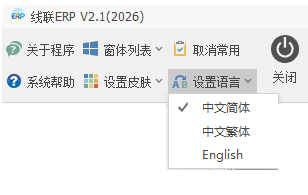
“设置语言” 是系统的多语言切换功能,用于修改软件界面的显示语言,适配不同地区用户的阅读与操作习惯,满足多语言办公场景需求。
| 语言选项 | 适用场景 | 说明 |
|---|---|---|
| 中文简体 | 大陆地区用户 | 系统默认语言,所有界面文本以简体中文显示,适合国内绝大多数用户的使用习惯。 |
| 中文繁体 | 港澳台地区及海外繁体用户 | 界面文本以繁体中文显示,适配繁体用户的阅读习惯,常用于港澳台地区或面向繁体用户的业务场景。 |
| English(英文) | 海外用户或英文办公场景 | 界面文本以英文显示,适合外籍员工、海外分支机构,或需要使用英文进行业务沟通的场景。
|
🔹 操作步骤
点击工具栏上的【设置语言】下拉按钮,展开语言列表。
在列表中点击需要切换的语言选项(当前选中的语言前会显示勾选标记)。
系统将自动加载目标语言的界面文本,完成切换。部分界面可能需要关闭并重新打开窗口,才能完全生效。

LinERP 专注电子线材线束行业解决方案